
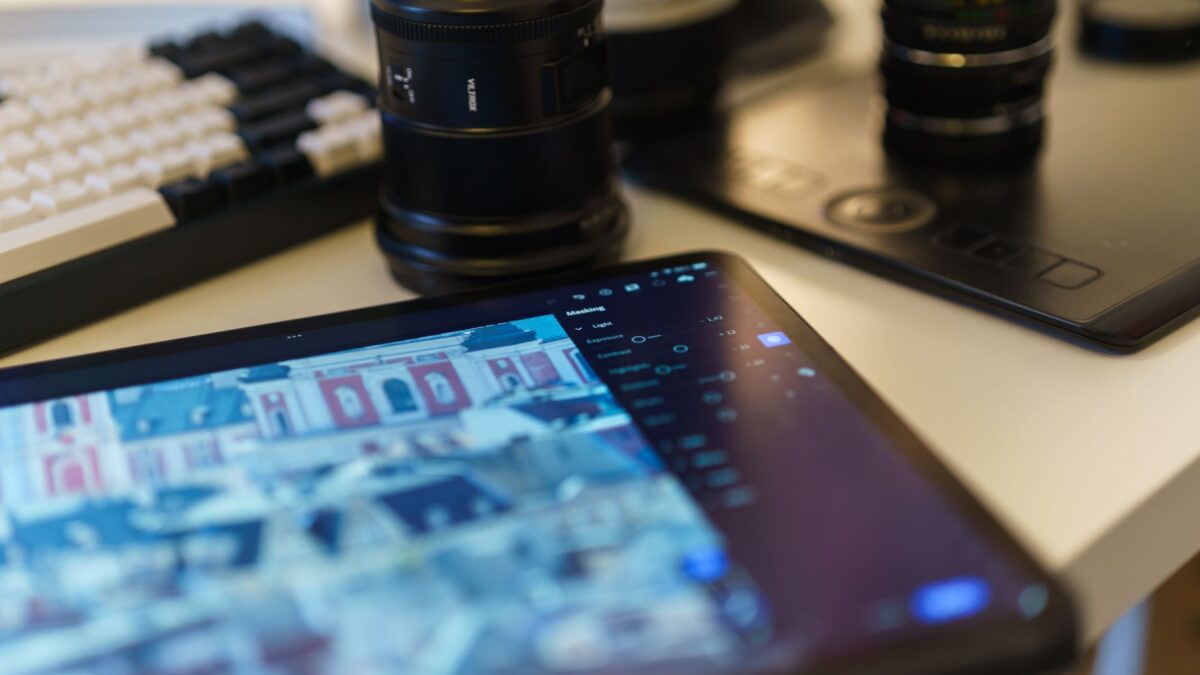
Adobe Lightroom ist das Werkzeug, mit dem aus guten Aufnahmen grossartige Bilder werden: Der nicht-destruktive Workflow macht es gerade für Einsteiger sicher. Wer Katalog, RAW-Import und die wichtigsten Regler versteht, bearbeitet seine Fotos schnell, sauber und jederzeit umkehrbar. Dieser Guide führt vom Import bis zum Export.
Was Lightroom ausmacht
Lightroom ist kein klassisches Bildbearbeitungsprogramm wie Photoshop, sondern ein Foto-Verwaltungs- und Entwicklungswerkzeug. Sein grösster Vorteil ist die nicht-destruktive Bearbeitung: Ihre Originaldatei bleibt unangetastet, alle Änderungen werden als Anweisungen im Katalog gespeichert. Sie können jeden Schritt rückgängig machen, ohne Qualität zu verlieren. Das ist besonders bei RAW-Dateien wichtig, die deutlich mehr Bildinformationen enthalten als JPEGs.
Die Bedeutung guter Bildbearbeitung wächst mit der Bilderflut: Laut Marktschätzungen (Stand 2026) werden weltweit jährlich über 1,9 Billionen Fotos aufgenommen, der Grossteil davon mit dem Smartphone. Gleichzeitig zählt Adobe nach eigenen Angaben (2026) Millionen aktiver Lightroom-Nutzerinnen und -Nutzer im Creative-Cloud-Abo. Nachbearbeitung ist damit längst zum Standard geworden, nicht nur für Profis.
Classic oder Cloud: zwei Varianten
Lightroom gibt es in zwei Versionen. Lightroom Classic verwaltet die Bilder lokal auf Ihrem Rechner und richtet sich an Anwender mit grossen Archiven. Das schlanke Lightroom (oft „Cloud“ genannt) speichert die Fotos online und synchronisiert über alle Geräte. Für den Anfang reicht beides; wer viel unterwegs bearbeitet, profitiert von der Cloud-Variante, wer maximale Kontrolle will, von Classic. Wer die beiden Varianten im Detail vergleichen will, findet mehr dazu in unserem Beitrag Lightroom Classic vs. Cloud im Vergleich.
Der RAW-Workflow Schritt für Schritt
Der Ablauf ist immer gleich. Zuerst importieren Sie die RAW-Dateien in den Katalog. Dann sichten und bewerten Sie die Aufnahmen mit Sternen oder Flaggen, um die besten auszuwählen. Im Entwickeln-Modul folgen die eigentlichen Anpassungen. Zum Schluss exportieren Sie das fertige Bild als JPEG für Web oder Druck. Wer die Grundlagen der Aufnahme vertiefen will, findet Anregungen in unseren Tipps für beeindruckende Landschaftsfotografie.
Die wichtigsten Regler verstehen
Im Entwickeln-Modul müssen Sie nicht alles auf einmal lernen. Diese Regler bringen den grössten Effekt:
- Belichtung und Kontrast: die Grundhelligkeit und Spannung des Bildes.
- Lichter und Tiefen: rettet überstrahlte Himmel und abgesoffene Schatten.
- Weissabgleich: korrigiert Farbstiche, etwa zu warmes Kunstlicht.
- Dynamik und Sättigung: verstärkt Farben gezielt statt grob.
Arbeiten Sie von oben nach unten und in kleinen Schritten. Wer professionelle Bildwirkung erzielen will, sollte auch wissen, wie Kamera und Bearbeitung zusammenwirken: Dazu passt unser Vergleich DSLR vs. spiegellose Kameras.
Häufige Fragen
Brauche ich RAW oder reicht JPEG?
Für ernsthafte Bearbeitung lohnt sich RAW, weil es mehr Bildinformationen speichert und mehr Spielraum bei Belichtung und Farbe lässt. JPEG reicht für Schnappschüsse ohne grosse Korrekturen.
Ist Lightroom schwer zu lernen?
Die Grundlagen sind schnell verstanden, weil der Workflow klar gegliedert ist. Mit einer Handvoll Regler erzielen Sie bereits sichtbare Verbesserungen; der Feinschliff kommt mit der Übung.
Kann ich Lightroom-Bearbeitungen rückgängig machen?
Jederzeit. Da Lightroom nicht-destruktiv arbeitet, bleibt das Original erhalten und Sie können jeden Schritt zurücknehmen oder zurücksetzen.
Brauche ich zusätzlich Photoshop?
Für die meisten Foto-Korrekturen nicht. Photoshop ergänzt Lightroom nur bei aufwendiger Retusche, Montagen oder pixelgenauer Bearbeitung einzelner Bildbereiche.
Fazit
Adobe Lightroom macht professionelle Bildbearbeitung zugänglich, ohne dass Sie etwas riskieren: Dank nicht-destruktivem Workflow bleibt jeder Schritt umkehrbar. Wer den Ablauf aus Import, Sichtung, Entwicklung und Export verinnerlicht und sich auf die wichtigsten Regler konzentriert, sieht schnell Fortschritte. Bearbeiten Sie eine Handvoll eigener RAW-Dateien, denn aus dieser Praxis lernen Sie mehr als aus jedem Tutorial.