
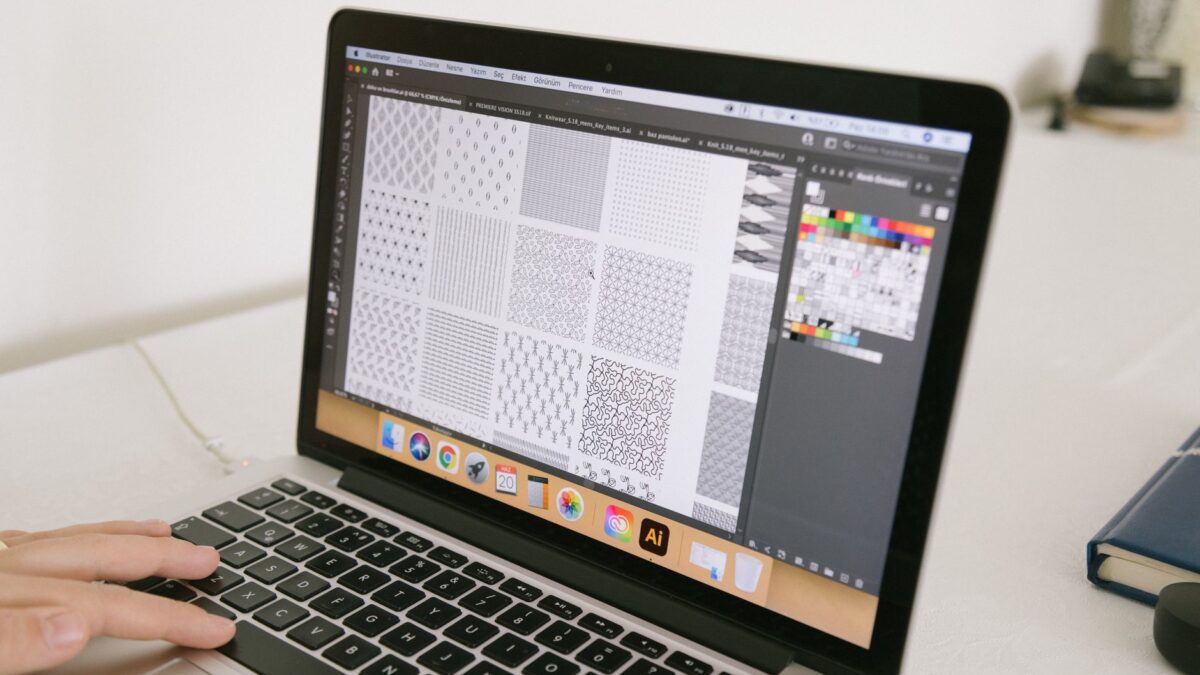
Adobe InDesign ist das Standardwerkzeug für professionelles Layout – und der Einstieg ist leichter, als viele denken. Wer die Arbeitsfläche, Musterseiten und Stilvorlagen einmal verstanden hat, gestaltet schon nach wenigen Stunden saubere Seiten für Print und Bildschirm. Dieses Tutorial führt Sie vom leeren Dokument bis zur druckfertigen PDF.
Was ist InDesign und wofür brauchen Sie es?
InDesign ist ein Desktop-Publishing-Programm, also eine Software zum Gestalten von Druckseiten am Computer. Anders als ein Textprogramm trennt es Inhalt und Gestaltung sauber: Text fliesst in Rahmen, Bilder werden verknüpft statt eingebettet, und das fertige Layout lässt sich exakt für den Druck oder für digitale Kanäle ausgeben. Typische Einsatzgebiete sind Magazine, Broschüren, Geschäftsberichte, Bücher und Plakate.
Laut der CreativePro-Branchenumfrage (Stand 2026) arbeitet die grosse Mehrheit professioneller Layouterinnen und Layouter mit InDesign – das Programm gilt damit als De-facto-Standard im Verlags- und Agenturumfeld. Adobe selbst zählt nach eigenen Geschäftszahlen (2026) über 30 Millionen Creative-Cloud-Abonnentinnen und -Abonnenten, von denen ein erheblicher Teil regelmäßig mit InDesign produziert. Wer in die Print- und Publishing-Welt einsteigt, kommt an dem Werkzeug kaum vorbei.
Die Arbeitsfläche verstehen
Beim ersten Start wirkt InDesign überladen, doch die Oberfläche folgt einer klaren Logik. In der Mitte liegt das Dokument, links die Werkzeugleiste, rechts die Bedienfelder für Ebenen, Farben und Formate. Oben steuert die Steuerungspalette die Eigenschaften des gerade gewählten Objekts. Drei Begriffe sollten Sie sofort kennen:
- Rahmen: Jeder Text und jedes Bild sitzt in einem Rahmen, den Sie frei verschieben und skalieren.
- Musterseite: Eine Vorlage für wiederkehrende Elemente wie Seitenzahlen oder Kopfzeilen.
- Stilvorlage: Eine gespeicherte Formatierung für Absätze oder Zeichen, die Sie mit einem Klick zuweisen.
Stellen Sie die Masseinheit gleich zu Beginn auf Millimeter um – im Druck rechnet man nicht in Pixeln. Das spart später viel Umrechnerei.

Ihr erstes Layout in fünf Schritten
Der Weg vom leeren Dokument zur fertigen Datei ist immer derselbe. Legen Sie zuerst das Dokument mit Format, Beschnitt und Spalten an. Bauen Sie dann die Musterseiten mit Seitenzahlen und festen Elementen. Definieren Sie anschliessend Ihre Stilvorlagen für Überschriften und Fliesstext. Erst danach platzieren Sie Text und Bilder. Zum Schluss exportieren Sie eine druckfertige PDF.
Stilvorlagen und Musterseiten sparen Zeit
Der größte Anfängerfehler ist, jeden Absatz von Hand zu formatieren. Profis arbeiten mit Absatzformaten: Ändern Sie das Format einmal, ändern sich alle damit verknüpften Absätze automatisch. Genauso funktionieren Musterseiten – eine Korrektur an der Vorlage schlägt auf alle Seiten durch. Diese beiden Werkzeuge sind der eigentliche Produktivitätshebel von InDesign.
Wer mehrere Programme vergleichen möchte, findet in unserem Beitrag zur Layout-Software im Vergleich eine Einordnung von InDesign gegenüber QuarkXPress und Affinity Publisher.
Sauber für den Druck exportieren
Ein hübsches Layout am Bildschirm nützt wenig, wenn die Druckdatei fehlerhaft ist. Exportieren Sie als PDF/X, betten Sie Schriften ein und legen Sie einen Beschnitt von drei Millimetern an. Bilder sollten im CMYK-Farbraum vorliegen und mindestens 300 dpi haben. Wie ein medienneutraler Vorstufenprozess im Detail aussieht, zeigt unser Prepress-Workflow mit PDF/X.
Häufige Fragen
Kann ich InDesign kostenlos testen?
Ja. Adobe bietet eine zeitlich begrenzte Testversion. Danach ist InDesign nur im Abo verfügbar – wer aufhört zu zahlen, verliert den Zugang.
Wie lange dauert es, InDesign zu lernen?
Die Grundlagen für ein einfaches Layout lassen sich an einem Nachmittag erarbeiten. Bis zur sicheren Routine mit Stilvorlagen, Verknüpfungen und sauberem Export vergehen einige Wochen Praxis.
Brauche ich InDesign oder reicht Word?
Für Briefe und einfache Dokumente reicht Word. Sobald Sie mehrseitige Layouts mit präzisem Satz, Beschnitt und CMYK-Druck brauchen, ist InDesign die richtige Wahl.
Was ist der Unterschied zwischen Verknüpfen und Einbetten von Bildern?
Verknüpfte Bilder bleiben externe Dateien, das Dokument bleibt klein und aktualisierbar. Eingebettete Bilder werden Teil der Datei – bequem, aber unflexibel und speicherhungrig.
Fazit
InDesign ist mächtig, aber kein Buch mit sieben Siegeln. Wer die Arbeitsfläche kennt, mit Musterseiten und Stilvorlagen arbeitet und am Ende sauber als PDF/X exportiert, hat die wichtigsten Hebel in der Hand. Starten Sie mit einem kleinen, echten Projekt – eine zweiseitige Broschüre reicht. Aus dieser Praxis lernen Sie schneller als aus jedem Theoriekapitel.