
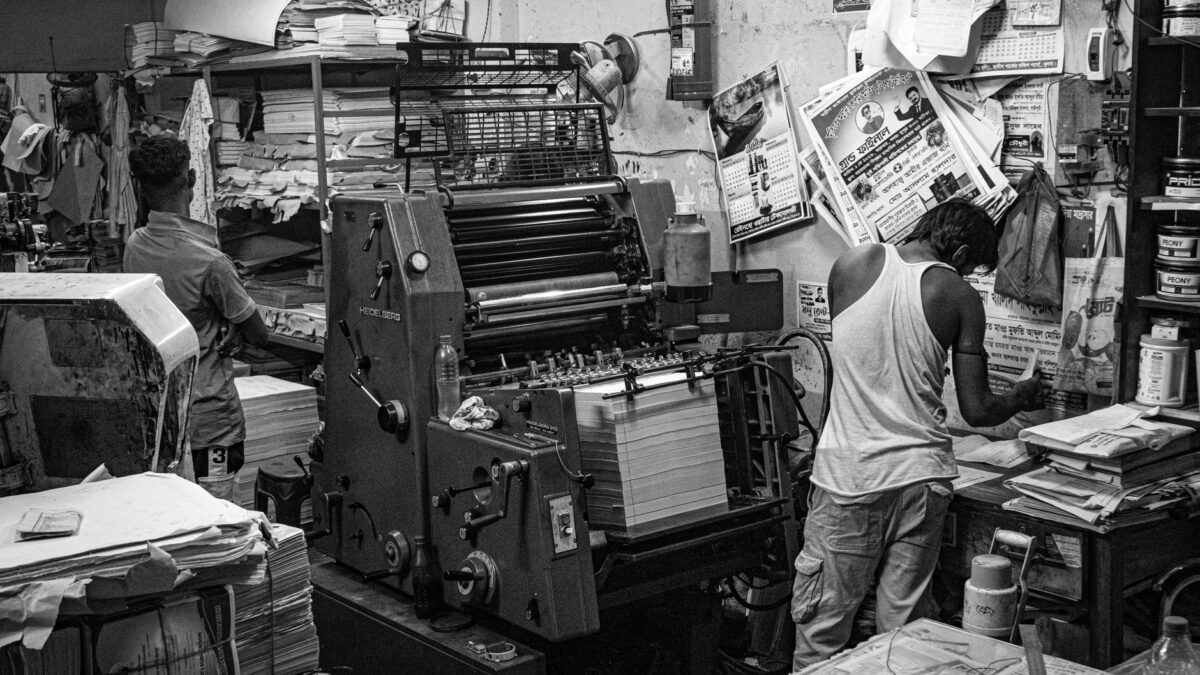
Ein PDF ist schnell erstellt. Doch ein PDF, das die Druckerei ohne Rückfragen verarbeitet, ist eine andere Sache. Beschnitt, Farbraum, Schriften und Auflösung entscheiden darüber, ob Ihr Auftrag glatt durchläuft oder in der Vorstufe hängen bleibt. Diese Anleitung zeigt, wie Sie aus jedem Programm fehlerfreie Druckdaten erzeugen.
Warum ein Druck-PDF anders ist
Ein PDF für den Bildschirm darf in RGB vorliegen, Schriften nur referenzieren und beliebige Ränder haben. Ein Druck-PDF muss strengere Regeln erfüllen, weil eine Maschine es ohne menschliche Korrektur verarbeitet. Fehlt der Beschnitt, entstehen weisse Blitzer am Rand; fehlt eine Schrift, ersetzt das System sie eigenmächtig. Das PDF-Format wurde genau dafür geschaffen: ein verlässliches, plattformunabhängiges Austauschformat.
Wie verbreitet das Format ist, zeigen Branchenschätzungen: Laut Adobe (Stand 2026) existieren weltweit mehrere Billionen PDF-Dateien, und allein in der Adobe-Cloud werden jährlich hunderte Milliarden PDFs geöffnet, erstellt oder bearbeitet. Für den professionellen Druck hat sich dabei der Substandard PDF/X durchgesetzt, der seit 2001 als ISO-Norm geregelt ist und die wichtigsten Fehlerquellen von vornherein ausschliesst.
Die fünf Pflichtpunkte für druckfertige Dateien
Fünf Einstellungen entscheiden über den Erfolg. Legen Sie rundum drei Millimeter Beschnitt an, damit randabfallende Bilder nach dem Schneiden sauber aussehen. Arbeiten Sie im CMYK-Farbraum, nicht in RGB, sonst verschieben sich die Farben. Wie sich solche Farbabweichungen zuverlässig vermeiden lassen, erklärt unser Beitrag Farbmanagement im Digitaldruck. Betten Sie alle Schriften ein. Liefern Sie Bilder mit mindestens 300 dpi. Und exportieren Sie nach dem Standard PDF/X.
- Beschnitt: 3 mm rundum, plus Schnittmarken.
- Farbe: CMYK, passendes Farbprofil der Druckerei.
- Schriften: vollständig eingebettet oder in Pfade umgewandelt.

So exportieren Sie aus den gängigen Programmen
In professionellen Layout-Programmen wählen Sie beim Export direkt eine PDF/X-Vorgabe: Das erledigt die meisten Einstellungen automatisch. Die Grundlagen dazu erklärt unser InDesign-Einsteiger-Tutorial. Aus Office-Programmen heraus ist Vorsicht geboten: Sie liefern meist RGB und ohne Beschnitt. Hier lohnt es sich, das PDF anschliessend in einem Vorstufenwerkzeug zu prüfen oder nachzubearbeiten.
Auflösung prüfen
Reicht die Bildauflösung für den Druck? Rechnen Sie hier Pixel und Druckgrösse bei Ihrer Ziel-DPI um:
DPI-Rechner (Pixel ↔ Zentimeter)
Rechne zwischen Pixeln und Druckgrösse bei gegebener Auflösung (DPI) um – in beide Richtungen.
Formel: cm = Pixel / DPI × 2,54 bzw. Pixel = cm / 2,54 × DPI. 300 DPI gilt als Druckstandard, 150 DPI genügt bei grossem Betrachtungsabstand.
Vor dem Versand prüfen
Öffnen Sie das fertige PDF und kontrollieren Sie es selbst. Sind alle Schriften eingebettet? Stimmen die Seitenmasse inklusive Beschnitt? Liegen die Bilder in der richtigen Auflösung vor? Viele Druckereien bieten eine Vorabprüfung an – nutzen Sie sie. Den vollständigen, medienneutralen Ablauf von der Datei bis zur Maschine beschreibt unser Prepress-Workflow mit PDF/X.
Häufige Fragen
Welcher PDF/X-Standard ist der richtige?
Für die meisten Aufträge ist PDF/X-4 eine gute Wahl, weil es Transparenzen und moderne Farbprofile unterstützt. Im Zweifel fragen Sie Ihre Druckerei nach der gewünschten Vorgabe.
Kann ich ein RGB-PDF einfach in CMYK umwandeln?
Technisch ja, aber die Farben können sich dabei sichtbar verschieben. Besser ist es, von Anfang an in CMYK zu arbeiten und das Druckprofil der Druckerei zu verwenden.
Warum sind meine Bilder im Druck unscharf?
Meist liegt die Auflösung unter 300 dpi. Am Bildschirm reichen 72 dpi, im Druck nicht. Verwenden Sie hochauflösende Originale statt vergrösserter Web-Bilder.
Muss ich Schnittmarken setzen?
Bei randabfallenden Motiven ja, denn Schnittmarken zeigen der Druckerei, wo geschnitten wird. Zusammen mit dem Beschnitt verhindern sie weisse Ränder.
Fazit
Ein druckfertiges PDF ist kein Hexenwerk, sondern eine Frage der fünf Pflichtpunkte: Beschnitt, CMYK, eingebettete Schriften, ausreichende Auflösung und der Standard PDF/X. Wer diese Punkte einmal verinnerlicht und vor dem Versand kurz prüft, erspart sich Rückfragen, Verzögerungen und teure Nachdrucke. Erstellen Sie sich eine kleine Checkliste, und arbeiten Sie sie bei jedem Auftrag ab.